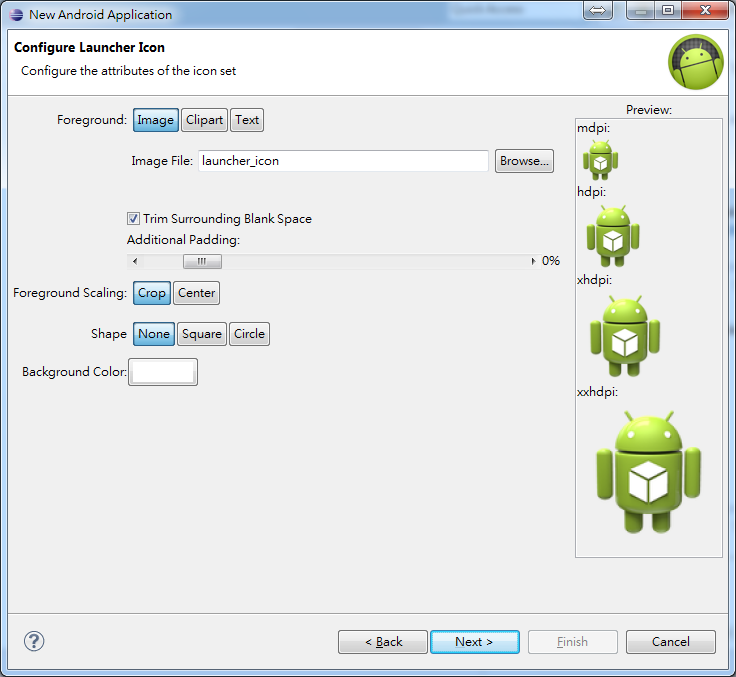
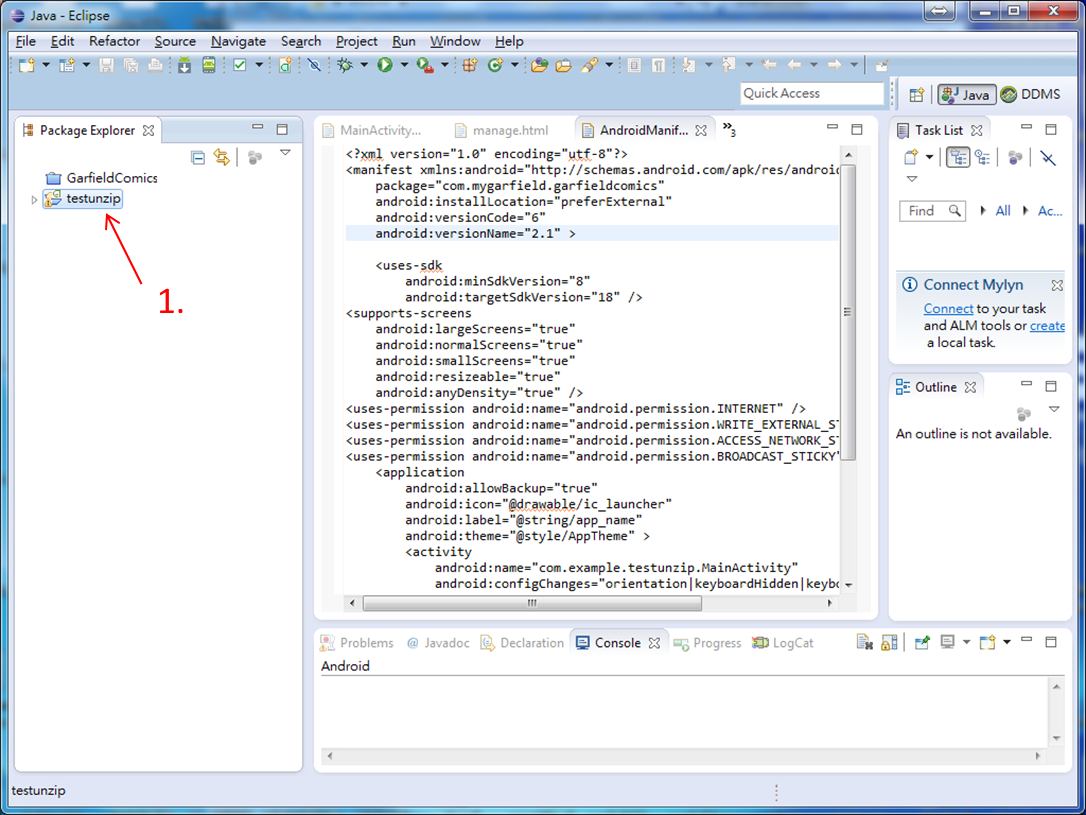
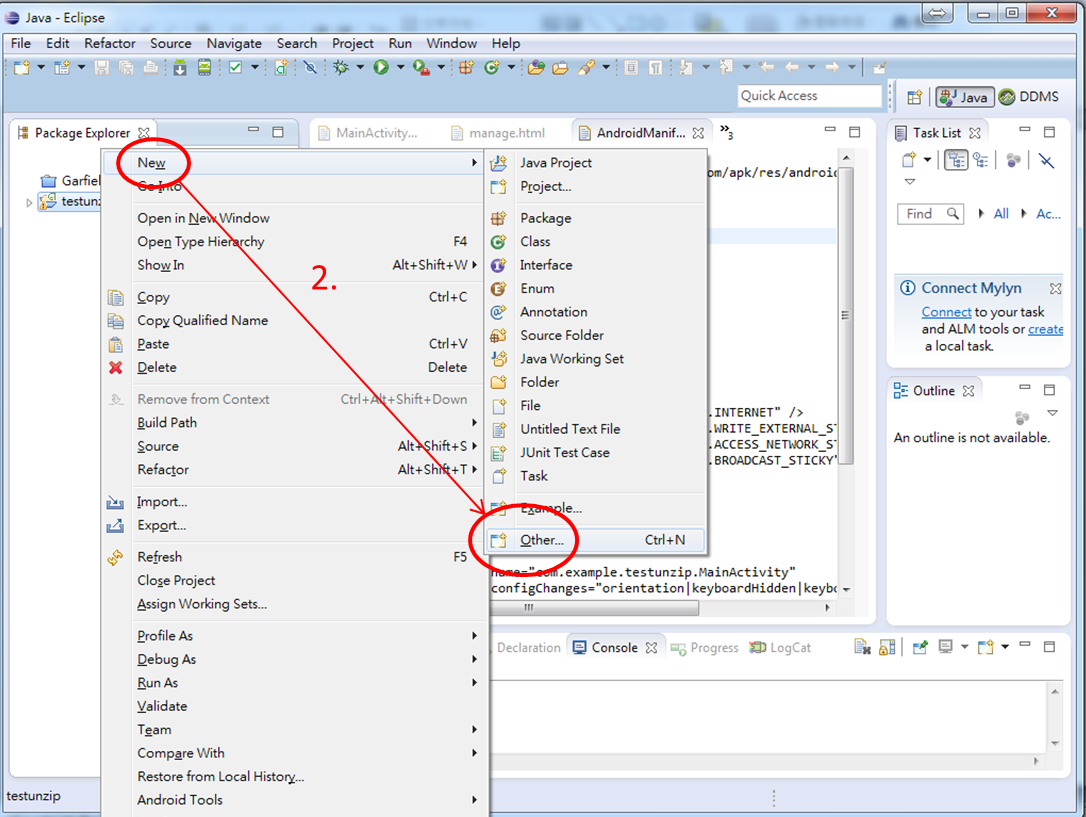
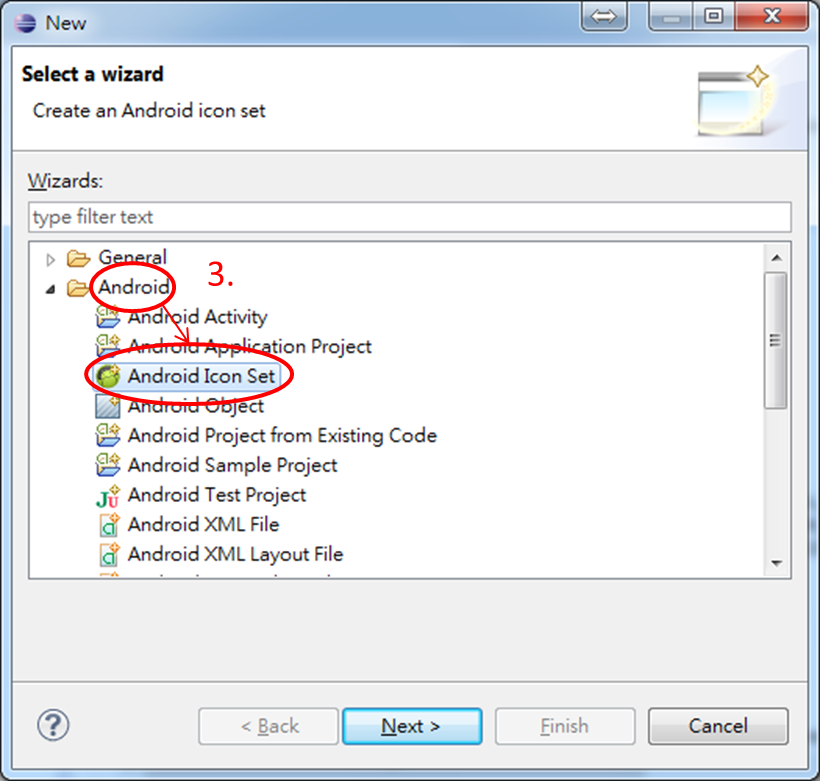
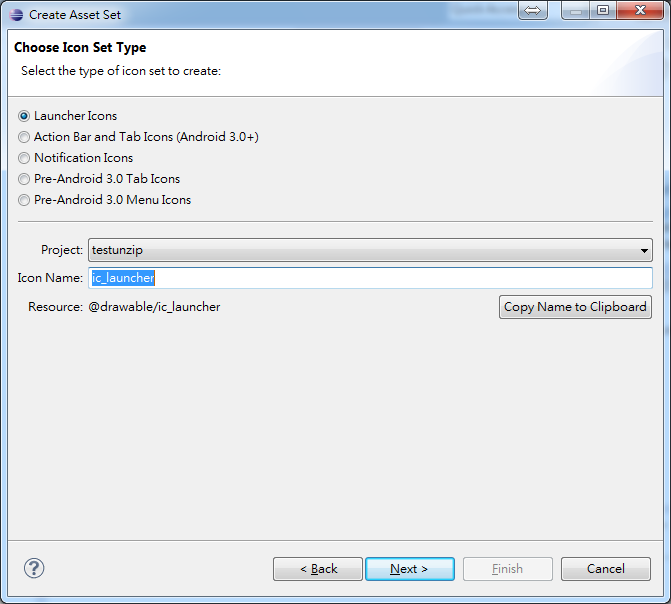
<p style="margin: 0px 0px 1.714285714rem; padding: 0px; border: 0px; font-size: 14px; vertical-align: baseline; line-height: 24px; color: #444444; font-family: 'Open Sans', Helvetica, Arial, sans-serif;">在Eclipse中新增一個專案的時候,會出現下面這個精靈來設定應用程式的圖示。如果未來想要更改這個啟動圖示,可以照以下步驟進行。<br /><a style="margin: 0px; padding: 0px; border: 0px; vertical-align: baseline; outline: none; color: #9f9f9f;" href="http://mynotes.org/tech/wp-content/uploads/2014/01/5.png"><img class="aligncenter size-full wp-image-6405" style="margin: 0.857142857rem auto; padding: 0px; vertical-align: baseline; display: block; max-width: 100%; height: auto; border-top-left-radius: 3px; border-top-right-radius: 3px; border-bottom-right-radius: 3px; border-bottom-left-radius: 3px; box-shadow: rgba(0, 0, 0, 0.2) 0px 1px 4px; clear: both;" src="http://mynotes.org/tech/wp-content/uploads/2014/01/5.png" alt="launcher icons setup wizard " width="580" /></a></p> <p style="margin: 0px 0px 1.714285714rem; padding: 0px; border: 0px; font-size: 14px; vertical-align: baseline; line-height: 24px; color: #444444; font-family: 'Open Sans', Helvetica, Arial, sans-serif;"><span id="more-6396" style="margin: 0px; padding: 0px; border: 0px; vertical-align: baseline;"></span><br />步驟一:用滑鼠右鍵點選專案名稱<br /><a style="margin: 0px; padding: 0px; border: 0px; vertical-align: baseline; outline: none; color: #9f9f9f;" href="http://mynotes.org/tech/wp-content/uploads/2014/01/1.png"><img class="aligncenter size-large wp-image-6398" style="margin: 0.857142857rem auto; padding: 0px; vertical-align: baseline; display: block; max-width: 100%; height: auto; border-top-left-radius: 3px; border-top-right-radius: 3px; border-bottom-right-radius: 3px; border-bottom-left-radius: 3px; box-shadow: rgba(0, 0, 0, 0.2) 0px 1px 4px; clear: both;" src="http://mynotes.org/tech/wp-content/uploads/2014/01/1-1024x768.png" alt="1" width="584" height="438" /></a></p> <p style="margin: 0px 0px 1.714285714rem; padding: 0px; border: 0px; font-size: 14px; vertical-align: baseline; line-height: 24px; color: #444444; font-family: 'Open Sans', Helvetica, Arial, sans-serif;">步驟二:選擇 New -> Others<br /><a style="margin: 0px; padding: 0px; border: 0px; vertical-align: baseline; outline: none; color: #9f9f9f;" href="http://mynotes.org/tech/wp-content/uploads/2014/01/2.png"><img class="aligncenter size-large wp-image-6401" style="margin: 0.857142857rem auto; padding: 0px; vertical-align: baseline; display: block; max-width: 100%; height: auto; border-top-left-radius: 3px; border-top-right-radius: 3px; border-bottom-right-radius: 3px; border-bottom-left-radius: 3px; box-shadow: rgba(0, 0, 0, 0.2) 0px 1px 4px; clear: both;" src="http://mynotes.org/tech/wp-content/uploads/2014/01/2-1024x770.png" alt="2" width="584" height="439" /></a></p> <p style="margin: 0px 0px 1.714285714rem; padding: 0px; border: 0px; font-size: 14px; vertical-align: baseline; line-height: 24px; color: #444444; font-family: 'Open Sans', Helvetica, Arial, sans-serif;">步驟三:選擇 Android -> Android Icon Set<br /><a style="margin: 0px; padding: 0px; border: 0px; vertical-align: baseline; outline: none; color: #9f9f9f;" href="http://mynotes.org/tech/wp-content/uploads/2014/01/3.png"><img class="aligncenter size-large wp-image-6400" style="margin: 0.857142857rem auto; padding: 0px; vertical-align: baseline; display: block; max-width: 100%; height: auto; border-top-left-radius: 3px; border-top-right-radius: 3px; border-bottom-right-radius: 3px; border-bottom-left-radius: 3px; box-shadow: rgba(0, 0, 0, 0.2) 0px 1px 4px; clear: both;" src="http://mynotes.org/tech/wp-content/uploads/2014/01/3.png" alt="3" width="584" height="556" /></a></p> <p style="margin: 0px 0px 1.714285714rem; padding: 0px; border: 0px; font-size: 14px; vertical-align: baseline; line-height: 24px; color: #444444; font-family: 'Open Sans', Helvetica, Arial, sans-serif;">步驟四:選擇 Launcher Icons<br /><a style="margin: 0px; padding: 0px; border: 0px; vertical-align: baseline; outline: none; color: #9f9f9f;" href="http://mynotes.org/tech/wp-content/uploads/2014/01/4.png"><img class="aligncenter size-large wp-image-6399" style="margin: 0.857142857rem auto; padding: 0px; vertical-align: baseline; display: block; max-width: 100%; height: auto; border-top-left-radius: 3px; border-top-right-radius: 3px; border-bottom-right-radius: 3px; border-bottom-left-radius: 3px; box-shadow: rgba(0, 0, 0, 0.2) 0px 1px 4px; clear: both;" src="http://mynotes.org/tech/wp-content/uploads/2014/01/4.png" alt="4" width="584" height="525" /></a></p>