cin<< cin.get() cin.getline() 三个都是C++中的输入函数,不同点在于
- Jan 09 Wed 2008 11:20
-
C++中cin.get和cin.getline()的区别
- Jan 08 Tue 2008 03:54
-
轉RM,RMVB檔很好用的軟體 RM to AVI MPEG WMV VCD SVCD DVD Converter v4.4 繁中免裝版影音轉擋

轉RM,RMVB檔很好用的軟體RM to AVI MPEG WMV VCD SVCD DVD Converter v4.4 繁中免裝版影音轉擋
RM to AVI MPEG WMV VCD SVCD DVD Converter是一個功能強大、簡單易用的視訊轉換工具,
可將RM視訊裝換為MPEG VCD DVD SVCD 格式。
主要的功能包括:轉換RM、RMVB為DVD、VCD、SVCD和MPEG格式;
具備NTSL/PAL調節;輸入/輸出預覽;高音質轉換;
支持不含音頻的RM文件;
並且該軟體已對Intel Pentium 3和4以及AMD Athlon處理器進行了性能優化;
友善的界面使你輕鬆的預覽和轉換視訊文件。
------------------------------------------------------------------------------------------------------------------------
http://www.snapdrive.net/files/81435/RM%20to%20AVI%20MPEG%20WMV%20VCD%20SVCD%20DVD%20Converter%20v4.4.zip
- Jan 08 Tue 2008 03:36
-
ACDSee Pro v2.0 正式版
自从ACDSee版本号发展到9之后,大概是不想用10这么长的数字,本应该发布的ACDSee 10.0 pro现在以ACDSee Pro 2.0的名称发布。在经过了先前众多Beta之后,现在终于迎来了ACDSee Pro 2.0正式版的发布。
ACDSee是目前最流行的数字图象处理软件,它能广泛应用于图片的获取、管理、浏览、优化以及和他人的分享。使用ACDSee可以从数码相机和扫描仪高效获取图片,并进行便捷的查找、组织和预览。ACDSee支持超过50种常用多媒体格式,能快速、高质量显示图片,配以内置的音频播放器,还可以播放出来幻灯片。
ACD Systems公司的执行总裁Mark Franklin这样描述ACDSee Pro 2.0:它是业界最强大的软件平台,可以查看、处理、编辑、管理和发布图片。ACDSee Pro 2.0包含新的工具,如RAW处理和色彩分离等,具体功能如下:
1、可以在Windows Vista下运行。
2、RAW查看和编辑功能
3、通道混合器
4、分类和标签
5、最快的图像浏览器
6、批处理
7、编辑
8、图像比较
9、IPTC 支持
10、水印
11、自定义功能
新版ACDSee Pro 2.0官方报价149.99美元。
下载软件:ACDSee Pro 2.0.219 Final


下载地址:http://downloads.acdsystems.com/en/acdseepro.exe
SN:
D5TDVH-3348T-35TQTY-G9JK795
註冊機
http://www.zhuceji.org/download/graphicsoft/20070922/1319.html#prv
ACDSee是目前最流行的数字图象处理软件,它能广泛应用于图片的获取、管理、浏览、优化以及和他人的分享。使用ACDSee可以从数码相机和扫描仪高效获取图片,并进行便捷的查找、组织和预览。ACDSee支持超过50种常用多媒体格式,能快速、高质量显示图片,配以内置的音频播放器,还可以播放出来幻灯片。
ACD Systems公司的执行总裁Mark Franklin这样描述ACDSee Pro 2.0:它是业界最强大的软件平台,可以查看、处理、编辑、管理和发布图片。ACDSee Pro 2.0包含新的工具,如RAW处理和色彩分离等,具体功能如下:
1、可以在Windows Vista下运行。
2、RAW查看和编辑功能
3、通道混合器
4、分类和标签
5、最快的图像浏览器
6、批处理
7、编辑
8、图像比较
9、IPTC 支持
10、水印
11、自定义功能
新版ACDSee Pro 2.0官方报价149.99美元。
下载软件:ACDSee Pro 2.0.219 Final
下载地址:http://downloads.acdsystems.com/en/acdseepro.exe
SN:
D5TDVH-3348T-35TQTY-G9JK795
註冊機
http://www.zhuceji.org/download/graphicsoft/20070922/1319.html#prv
- Jan 08 Tue 2008 03:23
-
教你輕鬆用【執行】玩電腦
【執行】此功能平常很少人在使用,幾乎都是用再修改註冊表,
但有些功能是你連看都沒看過並且很實用的的唷!不過相對有些功能不能隨便玩的。
Windows 開始→執行→輸入
cleanmgr - 清理硬碟
charmap - 啟動字符映射表
compmgmt.msc - 計算機管理
calc - 啟動計算器
conf - 啟動NetMeeting
chkdsk.exe - chkdsk磁盤檢查
cmd.exe - cmd命令提示符
certmgr.msc - 證書管理實用程序
cliconfg - sql server 客戶端網絡實用程序
clipbrd - 剪貼板查看器
ciadv.msc - 索引服務程序
clipbrd - 剪貼板查看器
dvdplay - Windows Media Player播放器
devmgmt.msc - 設備管理器
diskmgmt.msc - 磁盤管理實用程序
drwtsn32 - 系統醫生
dcomcnfg - 打開系統組件服務
ddeshare - 打開dde共享設置
dxdiag - 檢查directx信息
dfrg.msc - 硬碟重組
explorer - 打開資源管理器
eventvwr - 事件查看器
eudcedit - 造字程序
fsmgmt.msc - 共享文件夾管理器
gpedit.msc - 組策略
iexpress - 木馬捆綁工具,系統自帶
logoff - 註銷命令
lusrmgr.msc - 本機用戶和組
mem.exe - 顯示內存使用情況
msconfig.exe - 系統配置實用程序
mspaint - 畫圖板
mstsc - 遠程桌面連接
mplayer2 - Windows Media Player簡易版
magnify - 放大鏡實用程序
mmc - 打開控制台
mobsync - 同步命令
notepad - 打開記事本
ntbackup - 系統備份和還原
narrator - 屏幕「講述人」
ntmsmgr.msc - 移動存儲管理器
ntmsoprq.msc - 移動存儲管理員操作請求
netstat -an - (tc)命令檢查接口
net start messenger - 開始信使服務
net stop messenger - 停止信使服務
nslookup - ip地址偵測器
oobe/msoobe /a - 檢查xp是否激活
osk - 打開屏幕鍵盤
odbcad32 - odbc數據源管理器
progman - 程序管理器
packager - 對像包裝程序
perfmon.msc - 計算機性能監測程序
regsvr32 /u *.dll - 停止dll文件運行
regedt32 - 註冊表編輯器
rononce -p - 15秒關機
regsvr32 /u zipfldr.dll - 取消zip支持
rsop.msc - 組策略結果集
regedit.exe - 註冊表
sfc /scannow - 掃瞄錯誤並復原
services.msc - 本地服務設置
sndrec32 - 錄音機
syncapp - 創建一個公文包
sysedit - 系統配置編輯器
sigverif - 文件簽名驗證程序
shrpubw - 創建共享文件夾
secpol.msc - 本地安全策略
syskey - 系統加密,一旦加密就不能解開,保護windows xp系統的雙重密碼
sndvol32 - 音量控制程序
sfc.exe - 系統文件檢查器
sfc /scannow - 檢驗windows系統是否完善
tsshutdn - 60秒倒計時關機命令
tourstart - xp簡介(安裝完成後出現的漫遊xp程序)
taskmgr - 任務管理器
winchat - xp自帶局域網聊天
winver - 檢查windows版本
wmimgmt.msc - 打開windows管理體系結構
wupdmgr - windows更新程序(連上Windows Update)
wscript - windows腳本宿主設置
write - 啟動Wordpad
winmsd - 系統信息
wiaacmgr - 掃瞄儀和照相機嚮導
但有些功能是你連看都沒看過並且很實用的的唷!不過相對有些功能不能隨便玩的。
Windows 開始→執行→輸入
cleanmgr - 清理硬碟
charmap - 啟動字符映射表
compmgmt.msc - 計算機管理
calc - 啟動計算器
conf - 啟動NetMeeting
chkdsk.exe - chkdsk磁盤檢查
cmd.exe - cmd命令提示符
certmgr.msc - 證書管理實用程序
cliconfg - sql server 客戶端網絡實用程序
clipbrd - 剪貼板查看器
ciadv.msc - 索引服務程序
clipbrd - 剪貼板查看器
dvdplay - Windows Media Player播放器
devmgmt.msc - 設備管理器
diskmgmt.msc - 磁盤管理實用程序
drwtsn32 - 系統醫生
dcomcnfg - 打開系統組件服務
ddeshare - 打開dde共享設置
dxdiag - 檢查directx信息
dfrg.msc - 硬碟重組
explorer - 打開資源管理器
eventvwr - 事件查看器
eudcedit - 造字程序
fsmgmt.msc - 共享文件夾管理器
gpedit.msc - 組策略
iexpress - 木馬捆綁工具,系統自帶
logoff - 註銷命令
lusrmgr.msc - 本機用戶和組
mem.exe - 顯示內存使用情況
msconfig.exe - 系統配置實用程序
mspaint - 畫圖板
mstsc - 遠程桌面連接
mplayer2 - Windows Media Player簡易版
magnify - 放大鏡實用程序
mmc - 打開控制台
mobsync - 同步命令
notepad - 打開記事本
ntbackup - 系統備份和還原
narrator - 屏幕「講述人」
ntmsmgr.msc - 移動存儲管理器
ntmsoprq.msc - 移動存儲管理員操作請求
netstat -an - (tc)命令檢查接口
net start messenger - 開始信使服務
net stop messenger - 停止信使服務
nslookup - ip地址偵測器
oobe/msoobe /a - 檢查xp是否激活
osk - 打開屏幕鍵盤
odbcad32 - odbc數據源管理器
progman - 程序管理器
packager - 對像包裝程序
perfmon.msc - 計算機性能監測程序
regsvr32 /u *.dll - 停止dll文件運行
regedt32 - 註冊表編輯器
rononce -p - 15秒關機
regsvr32 /u zipfldr.dll - 取消zip支持
rsop.msc - 組策略結果集
regedit.exe - 註冊表
sfc /scannow - 掃瞄錯誤並復原
services.msc - 本地服務設置
sndrec32 - 錄音機
syncapp - 創建一個公文包
sysedit - 系統配置編輯器
sigverif - 文件簽名驗證程序
shrpubw - 創建共享文件夾
secpol.msc - 本地安全策略
syskey - 系統加密,一旦加密就不能解開,保護windows xp系統的雙重密碼
sndvol32 - 音量控制程序
sfc.exe - 系統文件檢查器
sfc /scannow - 檢驗windows系統是否完善
tsshutdn - 60秒倒計時關機命令
tourstart - xp簡介(安裝完成後出現的漫遊xp程序)
taskmgr - 任務管理器
winchat - xp自帶局域網聊天
winver - 檢查windows版本
wmimgmt.msc - 打開windows管理體系結構
wupdmgr - windows更新程序(連上Windows Update)
wscript - windows腳本宿主設置
write - 啟動Wordpad
winmsd - 系統信息
wiaacmgr - 掃瞄儀和照相機嚮導
- Jan 08 Tue 2008 03:18
-
查明是否有人開過你的電腦
你是否懷疑別人開過你的電腦,但是卻苦無證據可查呢?其實Windows 2000/XP在每次開機或關機時,都會記錄下相關的資訊。這裡我們就來告訴你如何找出這些記錄,讓你清楚瞭解電腦是否被別人開過囉!
Step
1. 按下【開始】,在開始功能表找到【我的電腦】,並且在這個項目上按一下滑鼠右鍵,從選單中點選【管理】。
2. 「電腦管理」視窗出現後中,在左邊窗格依序展開「系統工具」→「事件檢視器」→「系統」,並且在「系統」上按一下滑鼠左鍵。
3. 在右邊窗格按下標題欄的「事件」按鈕,然後找到代號為「6006」的項目,這個項目就是關機時所產生的事件記錄,再比照記錄產生的時間,你就知道電腦在什麼時候曾經關機,也可以查出是否有其他人動過你的電腦了。
Step
1. 按下【開始】,在開始功能表找到【我的電腦】,並且在這個項目上按一下滑鼠右鍵,從選單中點選【管理】。
2. 「電腦管理」視窗出現後中,在左邊窗格依序展開「系統工具」→「事件檢視器」→「系統」,並且在「系統」上按一下滑鼠左鍵。
3. 在右邊窗格按下標題欄的「事件」按鈕,然後找到代號為「6006」的項目,這個項目就是關機時所產生的事件記錄,再比照記錄產生的時間,你就知道電腦在什麼時候曾經關機,也可以查出是否有其他人動過你的電腦了。
- Jan 08 Tue 2008 01:25
-
Boilsoft AVI/MPEG/ASF/WMV Splitter
【軟體分類】:視頻切割-追加中文化.
【軟體性質】:影音相關
【官方網站】:http://www.boilsoft.net/
【檔案大小】:RAR-3.75MB
【放置空間】:BDG
【解壓密碼】:NO
【Download】:http://www.badongo.com/file/3699773
【軟體介紹】:文件內附"註冊資訊+中文化" ~ 歡迎轉載 ~
※Splitter v4.28~它可幫您分離、切割、修整大型AVI、MPEG、ASF、WMV-視頻轉換工具。
程式內置播放器,可按照時間或將您喜歡片斷,很輕鬆截取下來。另也可幫您將大型多媒
體視頻文件,分割成一個個小多媒體視頻文件。支持AVI、DIVX、MPEG-1、MPEG-2、MPEG-
4、ASF、WMV、WMA…等,多種時尚視頻文件格式。支持超大型視頻文件,程式執行速度極
快,分割後之視頻文件,絕沒圖像失真現象。
◆中文化(RAR-29.5KB):
1.中文化作者:Leon Tseng →謹致上萬分感謝!
2.中文化方法:安裝前,先關閉主程式→執行videosplitter428cht.exe→套用中文化。
- Jan 08 Tue 2008 01:03
-
WinAVI Video Converter 9.0 繁體免安裝

- Jan 07 Mon 2008 07:32
-
防毒防火墻防駭 Avira Premium Security Suite<頂級小紅傘><正式版>可用到2009.4月
【軟體名稱】:Avira Premium Security Suite
【軟體類別】:防毒防駭
【軟體版本】:V7.06
【軟體語言】:英文
【作業系統】:NT/2000/2003/XP
【檔案大小】:18MB
【軟體介紹】:
[b]Avira Premium Security Suite(Avira.Premium 安全套装)是Avira 推出的面向个人用户的收费版本,该套装包括了AntiVir Guard (防病毒木马),AntiVirMailGuard(邮件监控),Avira Firewall(防火墙)等模块,该有的功能都有了,体积也很小巧,只有14.5M左右[/b][color=seagreen]相 信很多人都聽過它的鼎鼎大名,很多病毒&木馬讓一大堆防毒軟體束手無策,格不開、殺不掉、解不了…偏偏小紅傘三兩下就搞定,這就是它為何這麼有名的原因, 此版本Premium Security Suite比免費版多了網頁瀏覽防護、電子郵件防護、防火牆,等於安全防護工作它全包了,重點是它依舊輕巧不拖累系統,讓你感覺不到它的存在卻勤奮地為你 的寶貝電腦工作。Ps.壓縮檔內附快速取得註冊檔輔助文件&簡易設定教學文件。[/color]
簡單說:
Avira系列中最高級的系列
1.無廣告,不像C版,更新一半跳出產品網.
2.高掃毒率>>病毒..間諜軟件..木馬程式..釣魚東西.
3.還有C版P版沒有的防火牆
4.網頁偵測
5.郵件偵測
不怕電腦安全
也不怕系統像烏龜
是正式版
正版不需要申請30天的KEY
可以使用到2009年4月
安装 Avira Premium Security Suite之前,先得把 Avira AntiVir PersonalEdition Classic 卸载了,重启电脑,然后再安装
圖:
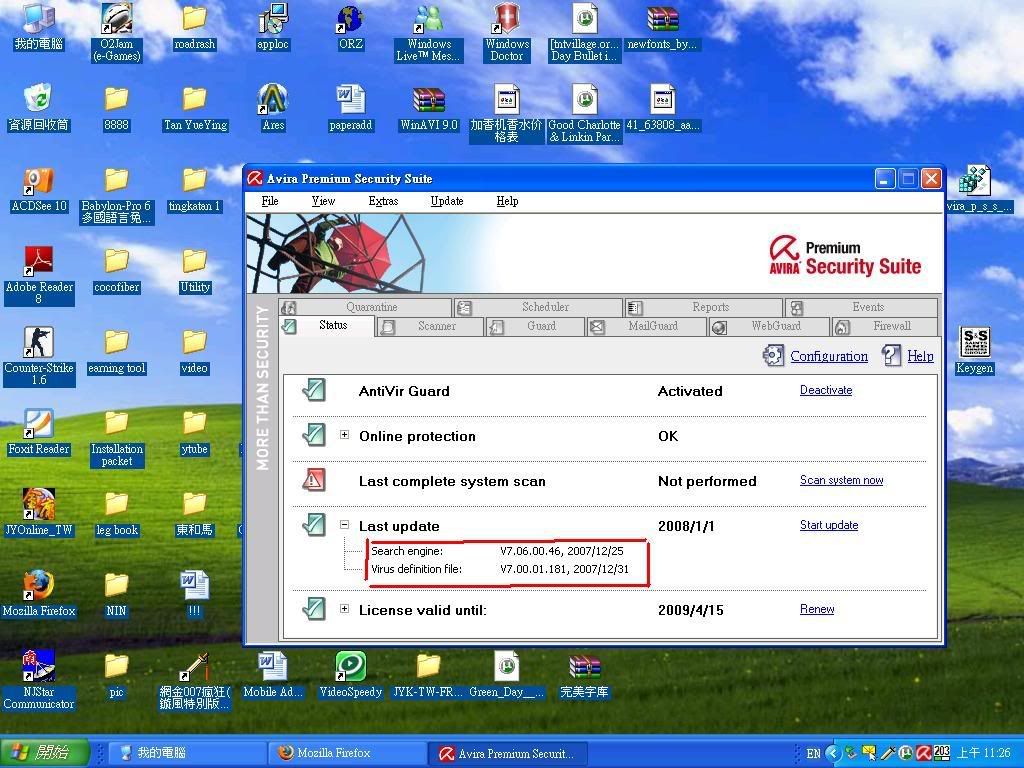
版本: V7
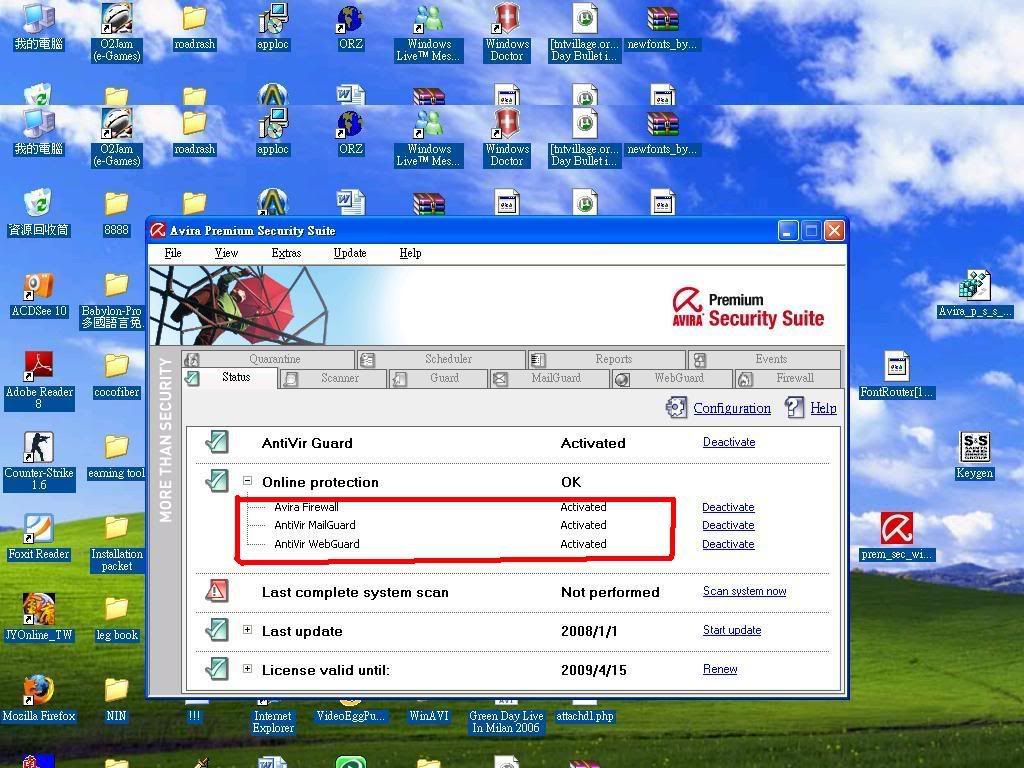
防火牆..郵件網頁偵測
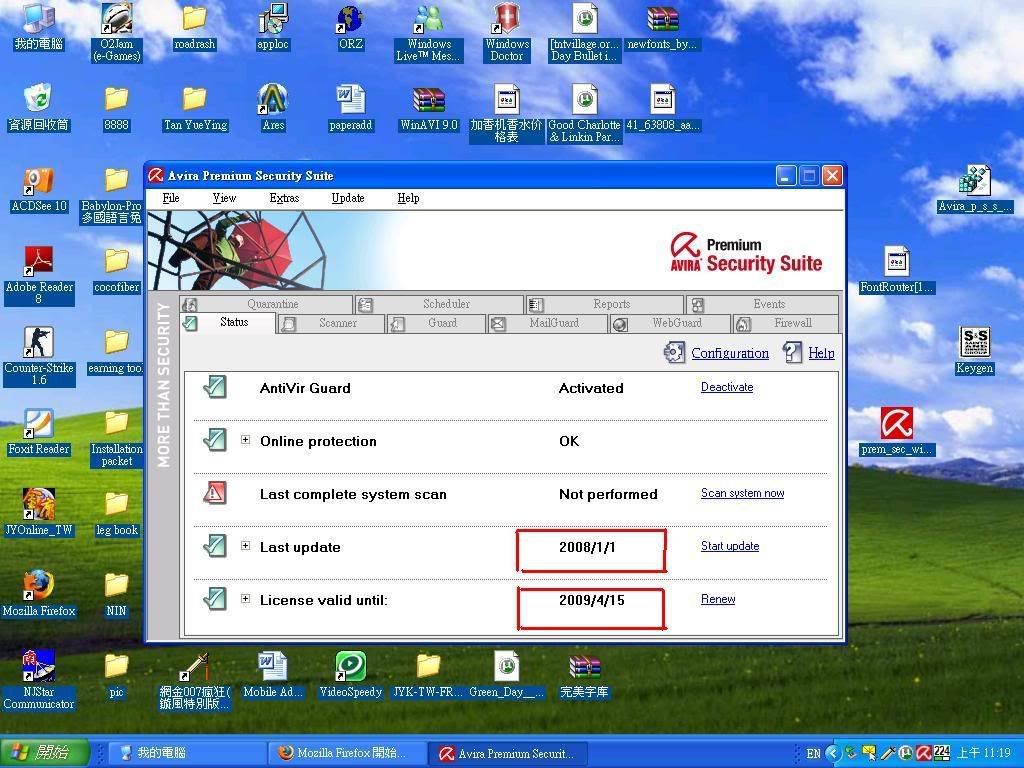
可快速更新..
key到2009年
[color=red][/color]
主程式
http://w13.easy-share.com/13700231.html
key
http://www.badongo.com/file/7136002
- Jan 07 Mon 2008 07:26
-
如果你有電腦常重新啟動的困擾 就看這裡
病毒破壞
自 從有了電腦以後不久,電腦病毒也應運而生。當網路成為當今社會的信息大動脈後,病毒的傳播更加方便,所以也三不五時的干擾和破壞我們的正常工作。比較典型 的就是前一段時間對全球電腦造成嚴重破壞的“SASSER”病毒,發作時還會提示系統將在 60 秒後自動啟動。其實,早在 DOS 時代就有不少病毒能夠自動重啟你的電腦。
對於是否屬於病毒破壞,我們可以使用最新版的防毒軟件進行殺毒,一般都會發現病毒存在。當然, 還有一種可能是當你上網時被人惡意侵入了你的電腦,並放置了木馬程式。這樣對方能夠從遠程控制你電腦的一切活動,當然也包括讓你的電腦重新啟動。對於有些 木馬,不容易清除,最好重新安裝操作系統。
系統文件損壞
當系統文件被破壞時,如 Win2K 下的 KERNEL32.DLL,Win98 FONTS 目錄下面的字體等系統運行時基本的文件被破壞,系統在啟動時會因此無法完成初始化而強迫重新啟動。你可以做個試驗,把 WIN98 目錄下的字庫“FONTS”改名試一試。當你再次開機時,我們的電腦就會不斷的重復啟動。
對於這種故障,因為無法進入正常的桌面,只能覆蓋安裝或重新安裝。
定時軟體或計劃任務軟體起作用
如 果你在“計劃任務欄”裡設置了重新啟動或加載某些工作程序時,當定時時刻到來時,電腦也會再次啟動。對於這種情況,我們可以打開“啟動”項,檢查裡面有沒 有自己不熟悉的執行文件或其他定時工作程序,將其關閉後再開機檢查。當然,我們也可以在“執行”裡面直接輸入“Msconfig”命令選擇啟動項。
二、硬體
電壓不穩
一般家用電腦的開關電源工作電壓範圍為 115V-230V,當電壓低於允許範圍時,電腦就會自動重啟或關機。因為電壓的波動我們有時感覺不到,所以就會誤認為電腦莫名其妙的自動重啟了。
對於經常性供電不穩的地區,我們可以購置 UPS 電源或寬幅開關電源來保證電腦穩定工作。
排插或電源插座的質量差,接觸不良
市 面上的電源排插多數質量不好,內部的接點都是採用手工焊接,並且常採用酸性助焊劑,這樣容易導致在以後的使用中焊點氧化引起斷路或者火線和零線之間漏電。 因為手工焊接,同時因為採用的磷黃銅片彈性差,用不了多長時間就容易失去彈性,致使與主機或顯示器的電源插頭接觸不良而產生較大的接觸電阻,在長時間工作 時就會大量發熱而導致虛接,這時就會表現為主機重新啟動或顯示器黑屏閃爍。
還有一個可能是我們家裡使用的牆壁插座,多數牆壁插座的安裝都不是使用專業人員,所以插座內部的接線非常的不標準,特別這些插座如果我們經常使用大功率的電暖器時就很容易導致內部發熱氧化虛接而形成間歇性的斷電,引起電腦重啟或顯示器眨眼現象。
不要圖省錢而購買價廉不物美的電源排插,購買一些名牌的電源排插,因為其內部都是機器自動安裝壓接的,沒有採用手工焊接。
對於是否屬於牆壁插座內部虛接的問題,我們可以把主機換一個牆壁插座試一試,看是否存在同樣的自動重啟問題。
Power 的功率不足或性能差
這 種情況也比較常見,特別是當我們為自己主機增添了新的設備後,如更換了高檔的顯卡,增加了燒錄機,添加了硬碟後,就很容易出現。當主機全速工作,比如運行 大型的 3D 遊戲,進行高速燒錄或準備讀取光碟,剛剛啟動時,雙硬碟對拷數據,就可能會因為瞬時電源功率不足而引起電源保護而停止輸出,但由於當電源停止輸出後,負載 減輕,這時電源再次啟動。因為保護後的恢復時間很短,所以給我們的表現就是主機自動重啟。
還有一種情況,是主機開關電源性能差,雖然電壓是穩定的也在正常允許範圍之內,但因為其輸出電源中諧波含量過大,也會導致主機經常性的當機或重啟。對於這種情況我們使用萬用電表測試其電壓時是正常的,最好更換一台優良的電源進行替換排除。
主機開關電源的插頭鬆動,接觸不良,沒有插緊
這種情況,多數都會出現在 DIY 機器上,主機電源所配的電源線沒有經過 3C 認証,與電源插座不配套。當我們晃動桌子或觸摸主機時就會出現主機自動重啟,一般還會伴有輕微的電打火的“啪啪”聲。
主機板的電源插座有虛焊,接觸不良
這 種故障不常見,但的確存在,主要是在主機正常工作時,左右移動 ATX20 針插頭,看主機是否會自動重啟。同時還要檢查 20 針的電源插頭內部的簧片是否有氧化現象,這也很容易導致接觸電阻大,接觸不良,引起主機當機或重啟。有時還需要檢查 20 針插頭尾部的連接線,是否都牢靠。
如果是主機板焊點虛焊,直接用電烙鐵補焊就可以了。注意:在對主機板、硬碟、顯卡等電腦板卡焊接時,一定要將電烙鐵良好接地,或者在焊接時拔下電源插頭。
如果是電源的問題,最好是更換一台好的電源。
CPU問題
CPU 內部部分功能電路損壞,二級緩存損壞時,電腦也能啟動,甚至還會進入正常的桌面進行正常操作,但當進行某一特殊功能時就會重啟或當機,如畫表,播放 VCD,玩遊戲等。
試著在 CMOS 中關閉二級快取(L2)或一級快取(L1),看主機是否能夠正常運行;再不就是直接用好的 CPU 進行替換排除。如果關閉後能夠正常運行,還是可以湊合著使用,雖然速度慢些,但畢竟省錢了。
記憶體問題
記 憶體上如果某個芯片不完全損壞時,很有可能會通過自檢(畢竟多數都設置了 POST),但是在運行時就會因為記憶體發熱量大而導致功能失效而意外重啟。多數時候記憶體損壞時開機會報警,但記憶體損壞後不報警,不加電的故障都還是 有的。最好使用排除法,能夠快速確定故障部位。
光碟問題
如果光碟內部損壞時,也會導致主機啟動緩慢或不能通過自檢,也可 能是在工作過程中突然重啟。對於後一種情況如果是我們更換了光碟後出現的,很有可能是光碟的耗電量不同而引起的。大家需要了解的是,雖然光碟的 ATPI 接口相同,但不同生產廠家其引腳定義是不相同的,如果我們的排線有問題時,就可能產生對某一牌子光碟使用沒有問題,但對其他牌子光碟就無法工作的情況,這 需要大家注意。
RESET 鍵質量有問題
如果 RESET 開關損壞,內部簧片始終處於短接的位置時,主機就無法加電自檢。但是當 RESET 開關彈性減弱或機殼上的按鈕按下去不易彈起時,就會出現在使用過程中,因為偶爾的觸碰機殼或者在正常使用狀態下而主機突然重啟。所以,當 RESET 開關不能按動自如時,我們一定要仔細檢查,最好更換新的 RESET 按鈕開關或對機殼的外部按鈕進行加油潤滑處理。
還有一種情況,是因為機殼內的 RESET 開關引線在焊接時絕緣層剝離過多,再加上使用過程中多次拆殼就會造成 RESET 開關線距離過近而引起碰撞,導致主機自動重啟。
接入網卡或並口、串口、USB 接口接入外部設備時自動重啟
這種情況一般是因為外設有故障,比如印表機的並口損壞,某一腳對地短路,USB 設備損壞對地短路,網卡做工不標準等,當我們使用這些設備時,就會因為突然的電源短路而引起電腦重啟。
三、其他原因
散熱不良或測溫失靈
CPU 散熱不良,經常出現的問題就是 CPU 的散熱器固定卡子脫落,CPU 散熱器與 CPU 接觸之間有異物,CPU 風扇長時間使用後散熱器積塵太多,這些情況都會導致 CPU 散熱不良,積聚溫度過高而自動重啟。
還有就是 CPU 下面的測溫探頭損壞或 P4 CPU 內部的測溫電路損壞,主機板上的 BIOS 有 BUG 在某一特殊條件下測溫不準,這些都會引起主機在工作過程中自動保護性重啟。
最後就是我們在 CMOS 中設置的 CPU 保護溫度過低也會引起主機自動重啟。
風扇測速失靈
當 CPU 風扇的測速電路損壞或測速線間歇性斷路時,因為主機板檢測不到風扇的轉速就會誤以為風扇停轉而自動關機或重啟,但我們檢查時可能看到CPU風扇轉動正常,並且測速也正常。
強磁干擾
不要小看電磁干擾,許多時候我們的電腦當機和重啟也是因為干擾造成的,這些干擾既有來自機殼內部 CPU 風扇、機殼風扇、顯卡風扇、顯卡、主機板、硬碟的干擾,也有來自外部的動力線,變頻空調甚至汽車等大型設備的干擾。
- Jan 07 Mon 2008 07:24
-
減少BT下載對硬碟的損耗
關於如何解決BT下載損耗硬碟這個問題,有人提出修改硬碟的CACHE,方法如下:
1、設大硬碟Cache
BT會多線程地下載和上傳,很多資料吞吐,Windows默認只有512KB的Cache顯然不夠,如果記憶體在256MB以上,開大一些Cache應該可以減少硬碟讀寫,提高性能。一般設在8-16MB效果最好。我設到32MB,開4個BT硬碟燈都不怎麼閃。
a) 執行 "regedit";
b)去[HKEY_LOCAL_MACHINE\SYSTEM\CurrentControlSet\Control\Session Manager\Memory Management\IoPageLockLimit];
c) 根據你的記憶體修改其十六進位值:
8000為32MB,4000為16MB,其他數字按此計算。
補充計算轉換方法如下:
1MB = 1024K,
10MB = 10240K
= 2800(16進制)
= 2*16^3 + 8*16^2 + 0*16^1 + 0*16^0 = 10240k (十進位)
d) 重啟
如果沒有找到IoPageLockLimit,就要新建,類型為DWord。
2、降低執行優先順序
BT比較佔用資源,啟動後,可能會對整個系統的性能造成一定的影響。如果你是用2K/XP,可以利用工作管理員把所有的BT軟體的優先順序降低,這樣即使它佔用資源,也不會影響其他應用程式的性能,因為它搶佔資源的優先順序不夠高,降低對系統的影響。
有人說,作業系統是win2k或winxp的話,使用BT下載的情況會好些,因為這兩種作業系統會幫你在BT寫入硬碟資料時自動升高CACHE,從而減輕(但不是避免)硬碟的損傷。
個人覺得,BT可以繼續使用,但不要一次性開太多的下載或上傳的窗口,1到3個就行了。還有在BT執行時,去工作管理員把它的優先權調到低於標準。
- Jan 07 Mon 2008 07:22
-
如何從從U盤安裝windows xp到EeePC
目前市場上的EeePC標準配置是預裝linux系統,同時配置了40余種應用程式,操作介面直觀人性,其初衷是讓更多對不會使用電腦或者菜鳥用戶能更快更熟練的操作電腦,但是最近有網友反映,對於習慣用windows xp的用戶如何能將EeePC
- Jan 05 Sat 2008 18:10
-
[XF]完全解說 Intel® Extreme Memory Profiles (XMP)
歡迎轉貼..請寫明出處...

http://www.xfastest.com
前言:
Intel®在前些日子推出了新的Memory概念架構,Intel® Extreme Memory Profiles 簡稱為(XMP)
他的出發點和Nvidia 的 EPP 有異曲同工之處,但是相信Intel®此次推出的XMP會讓更多Memeory廠商接受且跟進!!
Intel has released a new memory enhanced technology, Intel® Extreme Memory Profiles, as know as XMP, and similar to Nvidia EPP.
相關軟件 可在我的 網盤找到 http://disk2.718728.cn/?registerboy
這次Intel 推出的XMP 只要是想利用在Game得市場上,但目前為止並沒看到更進一步發展!!
再來我們就看看Intel® Extreme Memory Profiles要怎麼做到,其實原理很簡單都已經稱為Peofiles 那只要在Memory
的地方找個位址讓他可以記錄Profile就可以完成了,沒錯就是這樣Intel® Extreme Memory Profiles 利用了Memory的
SPD 176~254 的位址規劃出Intel XPM 的架構!!總共可紀錄2個Profiles!!
接下來可以透過..下面的定義了解到每個位址的定義!!
How does it work? It is really simple! By programming reserved address in SPD, byte 176 to byte254, user is able to select 2 profiles at vendor preference setting.
Here is the XMP SPD definition:
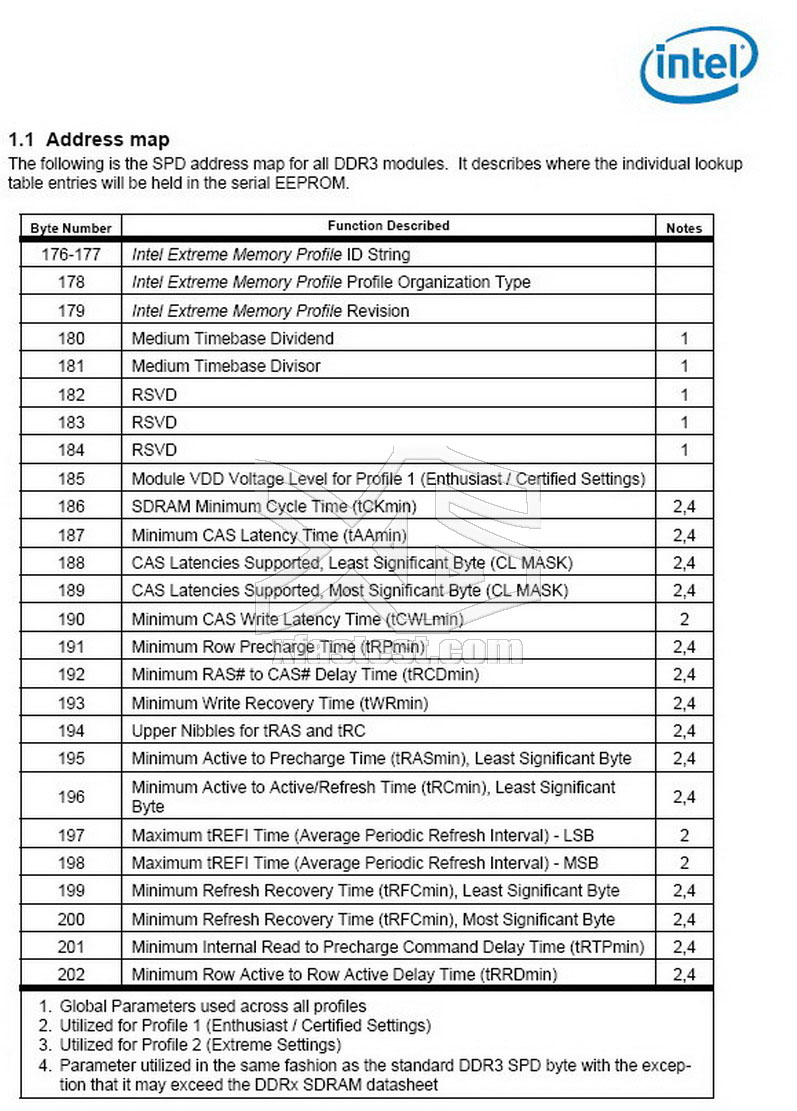
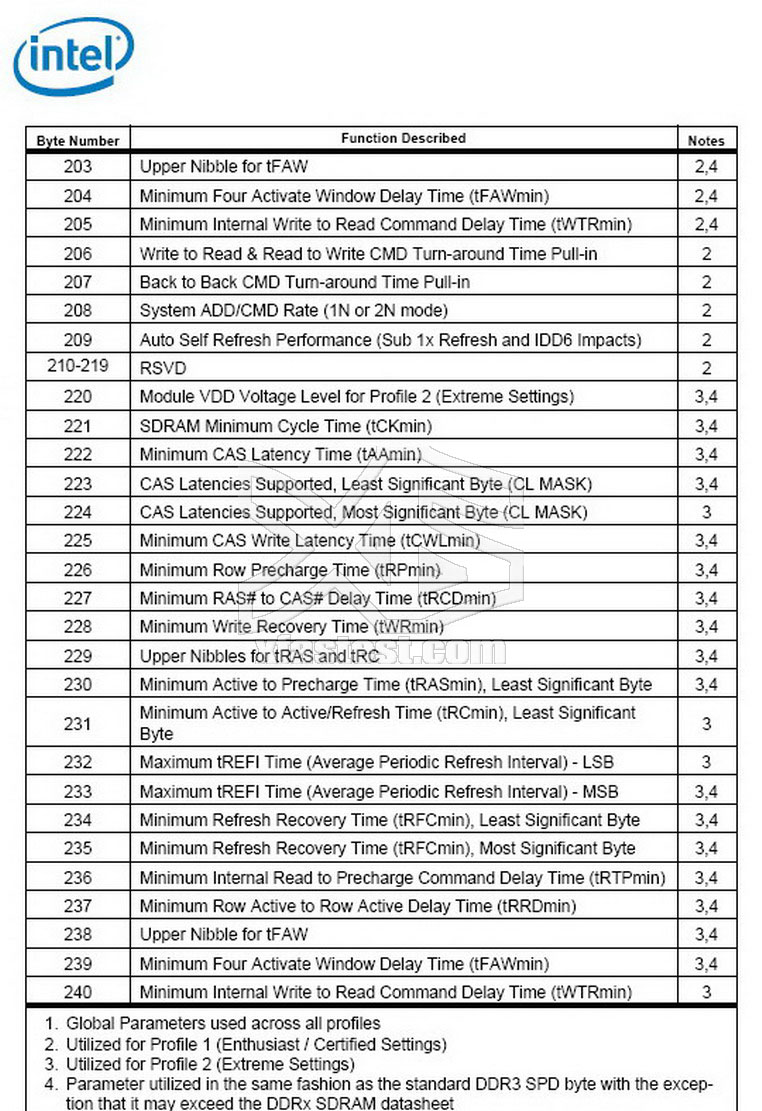
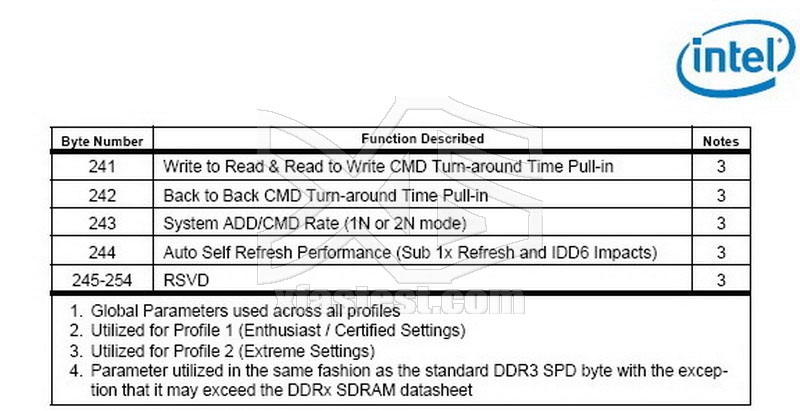
有興趣的人當然可以去拜讀
Intel_Extreme_Memory_Profile_Spec_for_DDR3_SPD_Rev1_04.pdf
可用google找一下就可以找到這些檔案!!
You could find this standard by typing XMP in google
http://72.14.235.104/search?q=cache:EKNjF6wvjlwJ:download.intel.com/personal/gaming/367654.pdf+Intel+Extreme+Memory+Profile+Spec+pdf&hl=zh-TW&ct=clnk&cd=1&gl=tw
以下就是 目前有通過 Intel® Extreme Memory Profiles 的Memory 廠商
Intel XMP certified memory vendor
http://www.intel.com/personal/gaming/extremememory.htm
那如果自己的記憶體沒有Support Intel XMP 怎麼辦...
沒關希 可以自己動手 DIY把 Intel XMP寫入到Memory SPD
如此一下就可以把沒有XMP的記憶體變成有支援XMP的記憶體了
再下來就是教你如何寫Intel Profile 和 如何應用到有支援Intel XMP 的主機板上...
目前看來只有ASUS P5E3 Deluxe 有支援
What if your memory module does not support Intel XMP?
Hey! No worry! Now you could program it by yourself by using a SPD editor.
Here is my XMP tutorial
下面內容回文才能看...
以下內容 回復但請勿灌水 才能看到
==============================
先取得了 一個 1600-8-8-8 XMP Profile SAMPLE給大家看...
A DDR3-1600 CL8-8-8 XMP profile sample
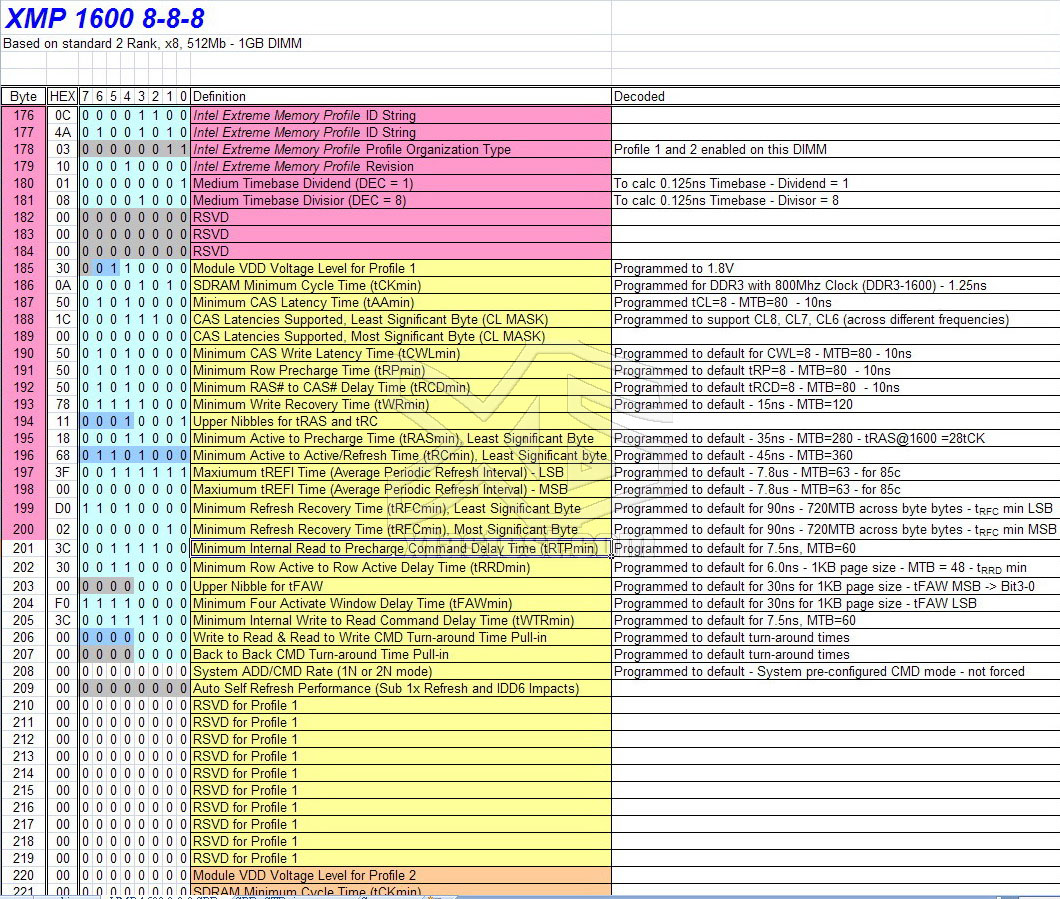
再來就是教你如何做Intel XMP
Now I will show you how to program it
環境:
Test Environment
Hardware
Spec
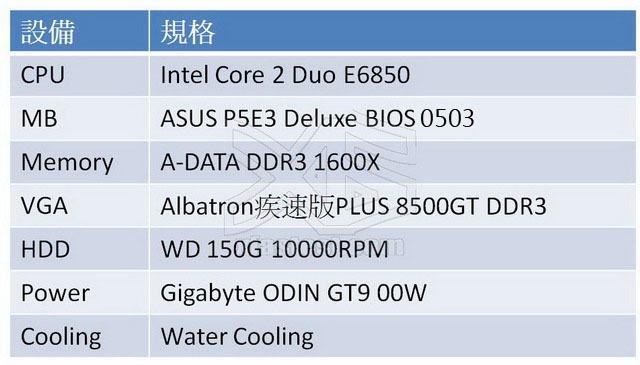
所需要軟體在附件裡有
CPU-Z 1.41.1 以上
Thaiphoon 4.0 以上 14Days free
Softwre:
CPU-z 1.41.1 or above
Thaiphoon 4.0 trail
第一步進到BIOS 把 所有設定設到Default by Auto
1. Restore bios back to default and
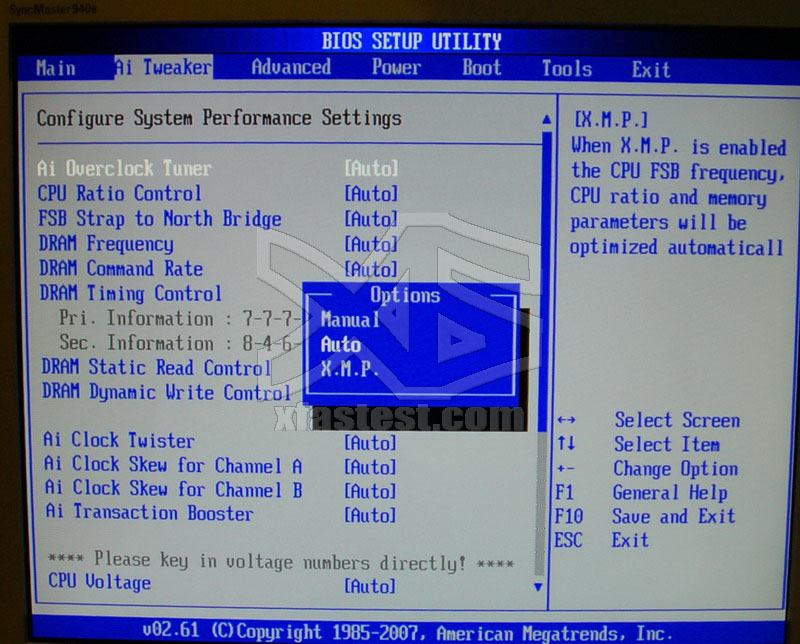
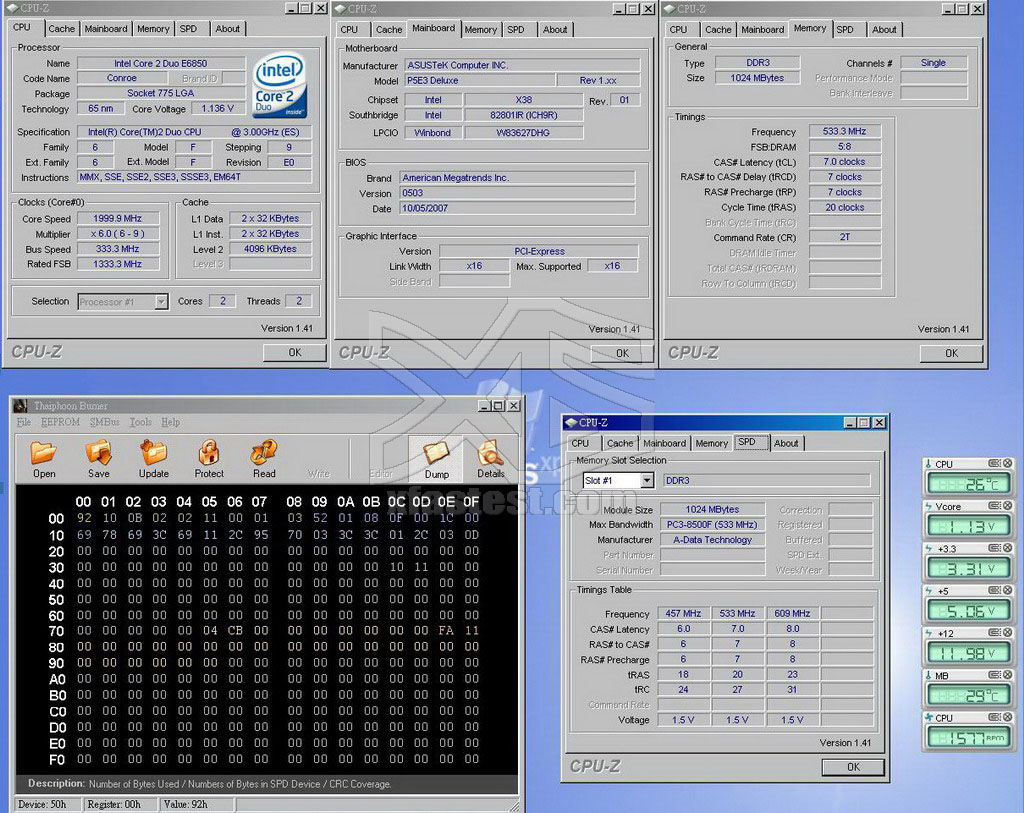
第二步開機進Window 叫出 CPU-Z 和 Thaiphoon
可以看到在SPD訊息部份 並沒有XMP的任何訊息出現 表示沒有Support Intel XMP
2. Boot into window and run Thaiphoon and CPU-z
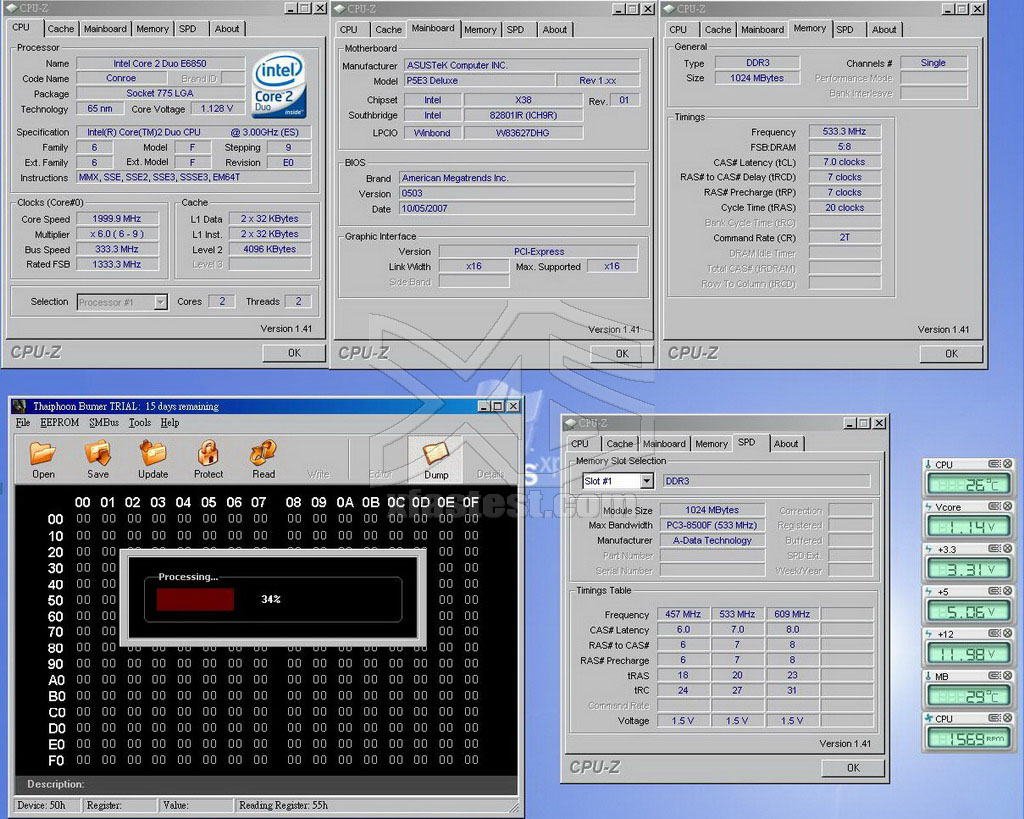
第三步 讀取A-DATA DDR3 1600X 的SPD
3. Reading A-Data DDR3-1600X SPD
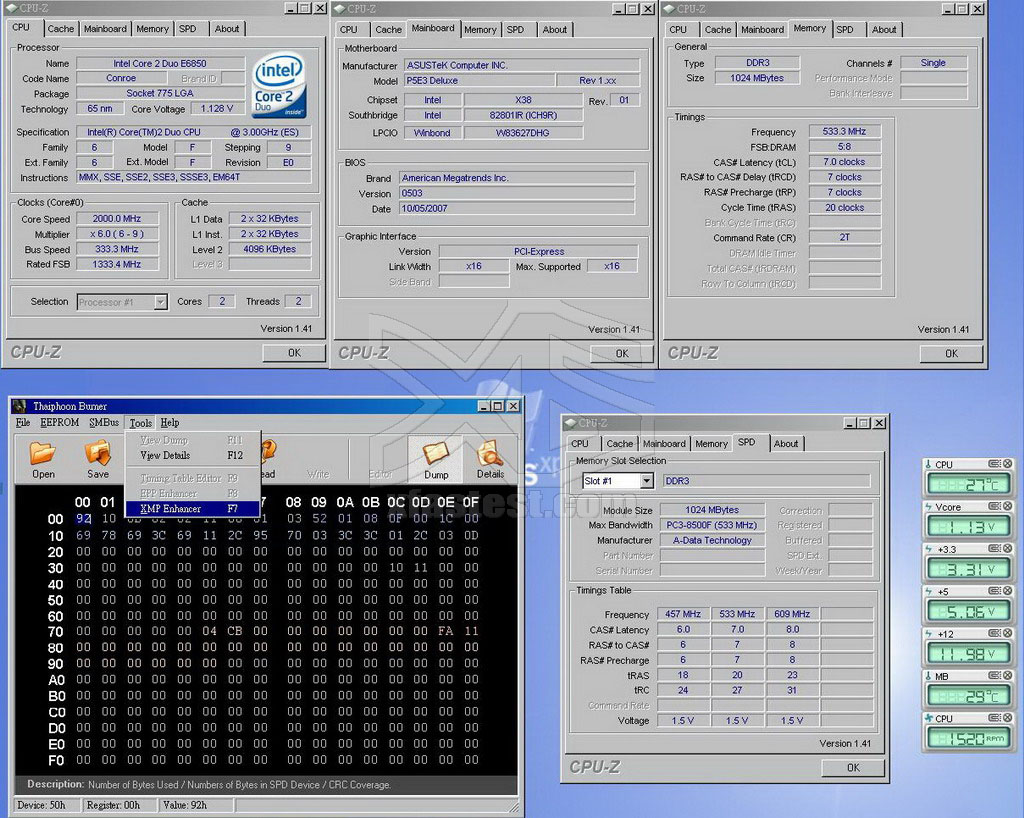
第四步 開啟Tools-->XMP Ehancer選項
4. Open tools à XMP enhancer
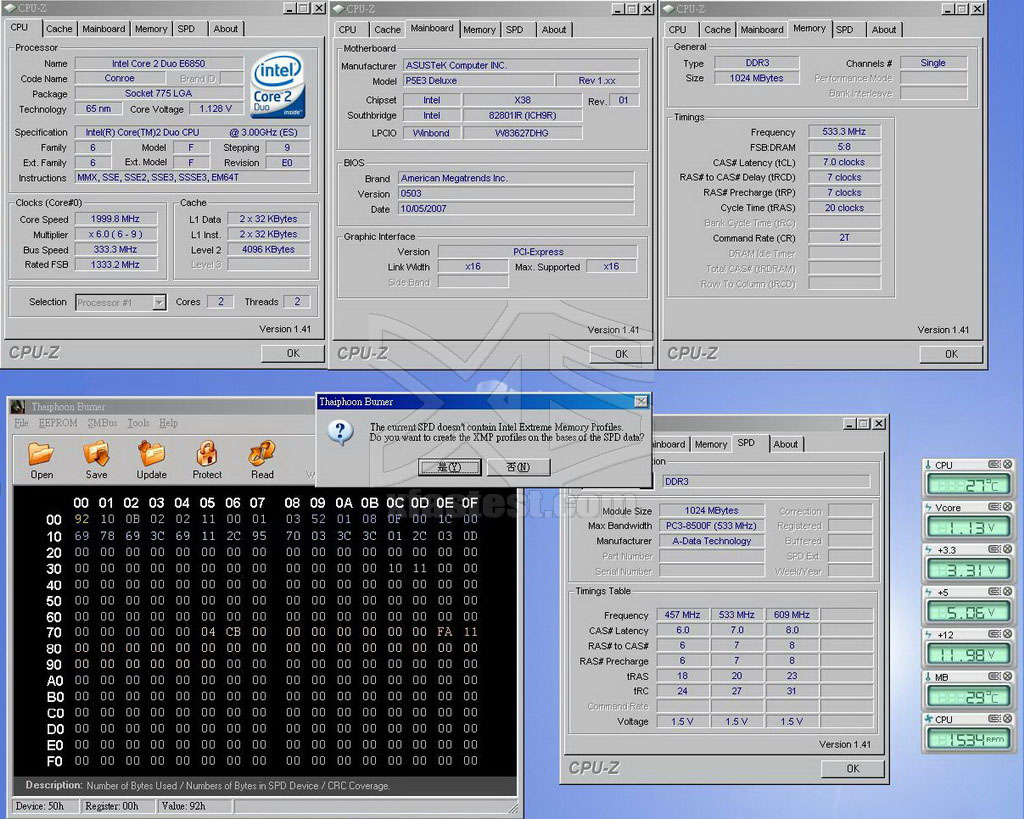
第五步 開啟時會出現警告 因為本身SPD是沒有XMP,此時請按"是(Y)" 繼續
5. Click yes
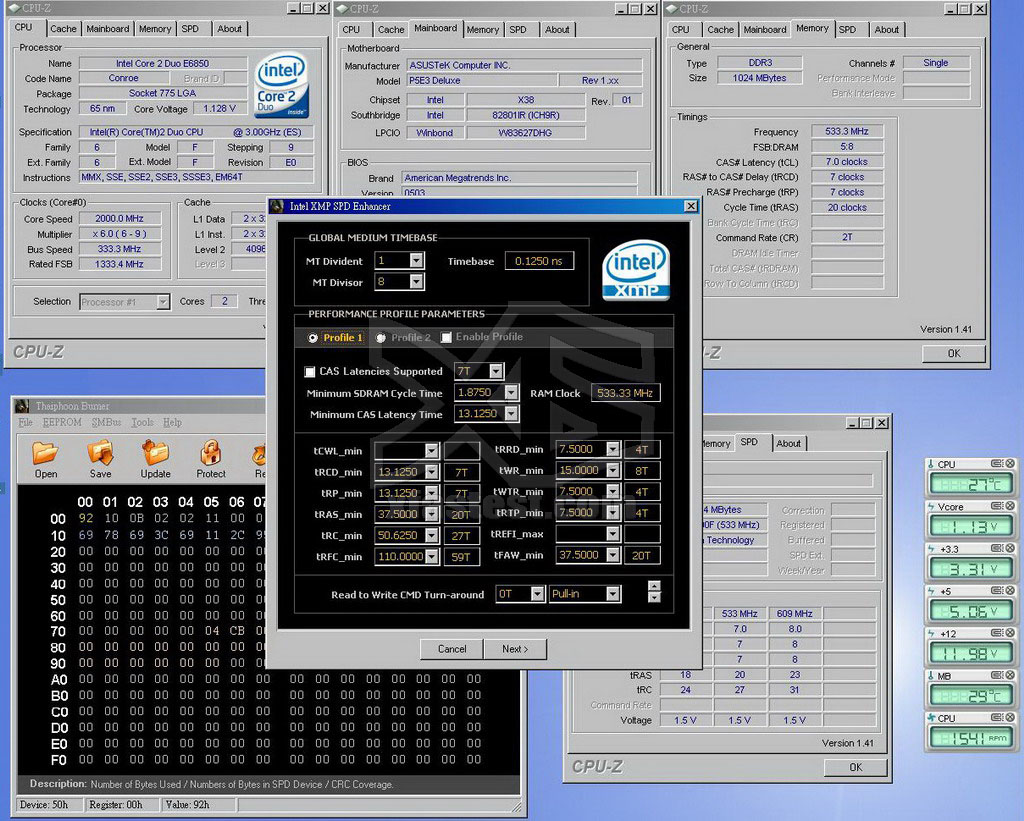
第六步 就可以看到 Inte XMP 的設定項目,並發現XMP 並沒有被Enable
6. As you see, XMP is not enabled
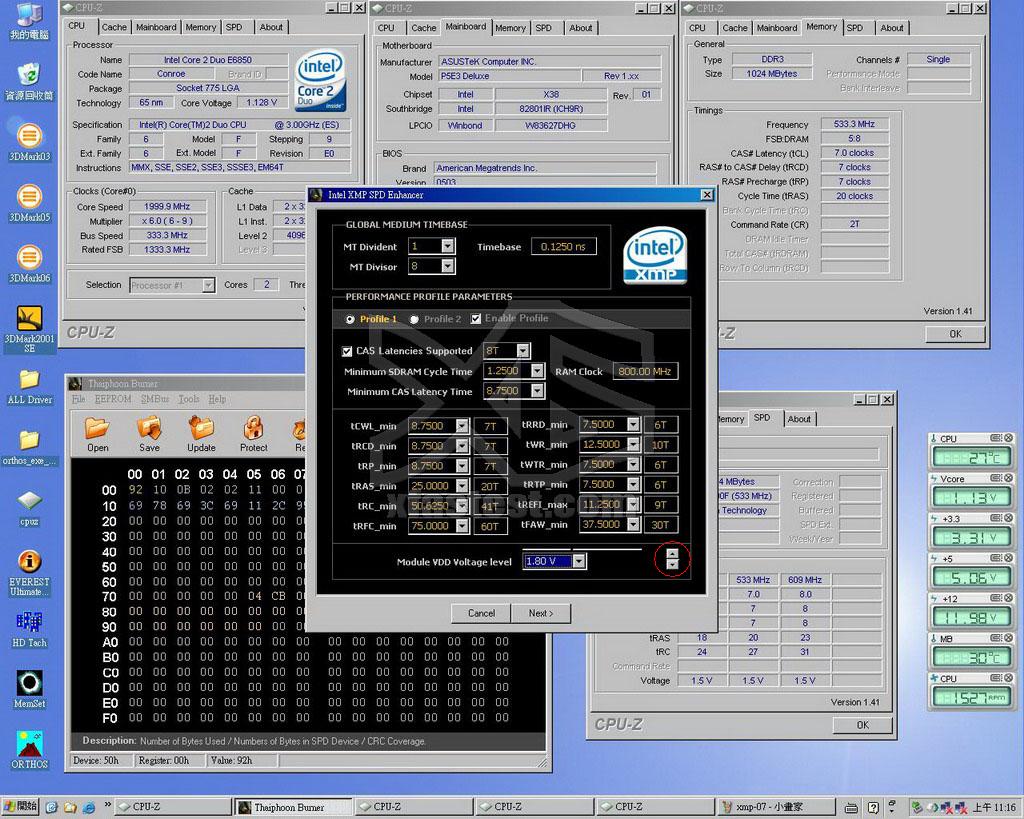
第七步 將Intel XMP Enable 並修改 每個參數 電壓部分請移動紅色圈的選項
這部分針對每家記憶體IC不同 所修改的數字也不同,日後會收集各家的Intel XMP給大家使用
7. Just use the parameters you see in this picture. Click next when you are done
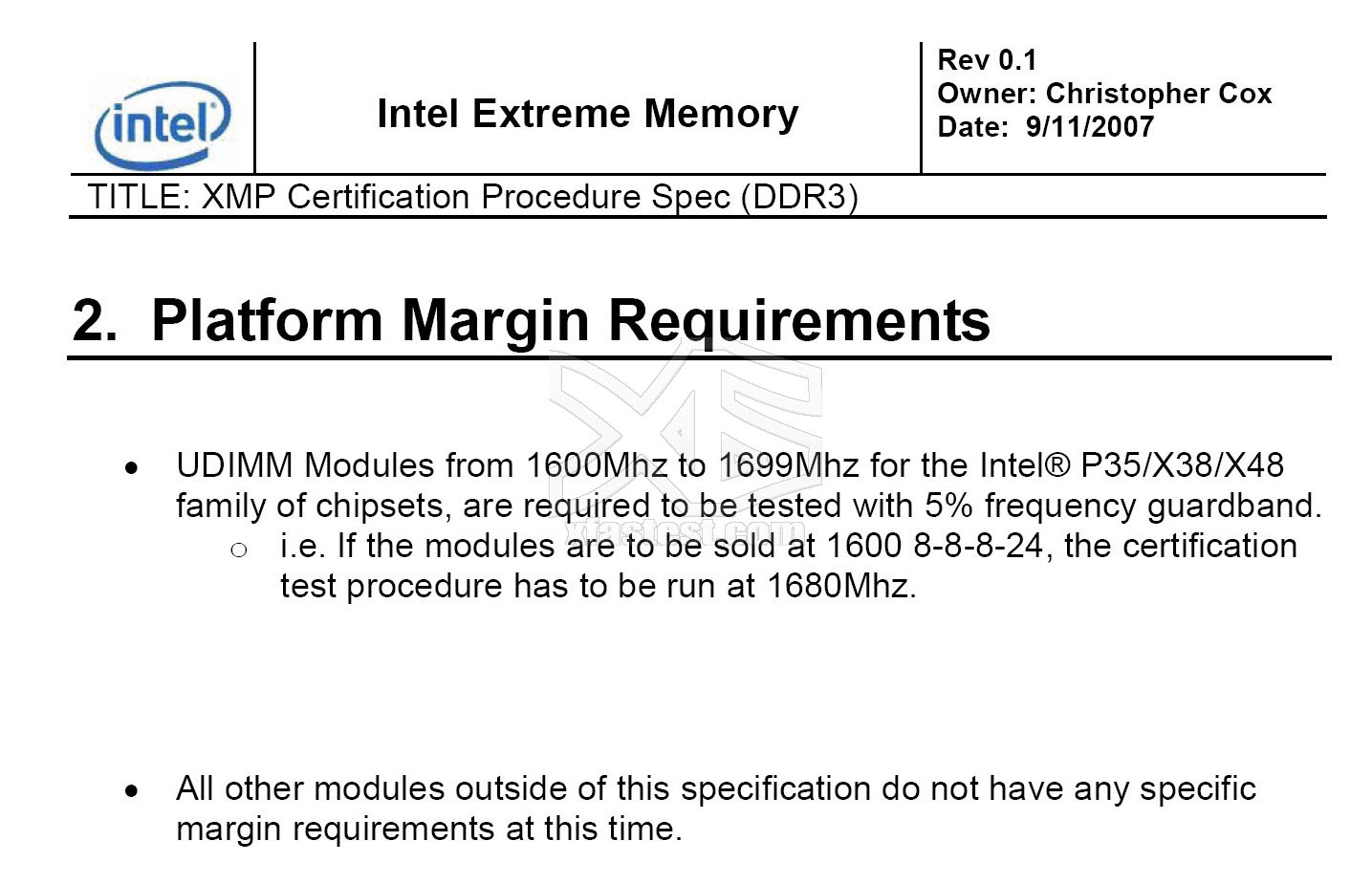
題外話 Intel XMP 的測試標準如下 要對基本訂出的SPD速度有5%以上的OC 測試
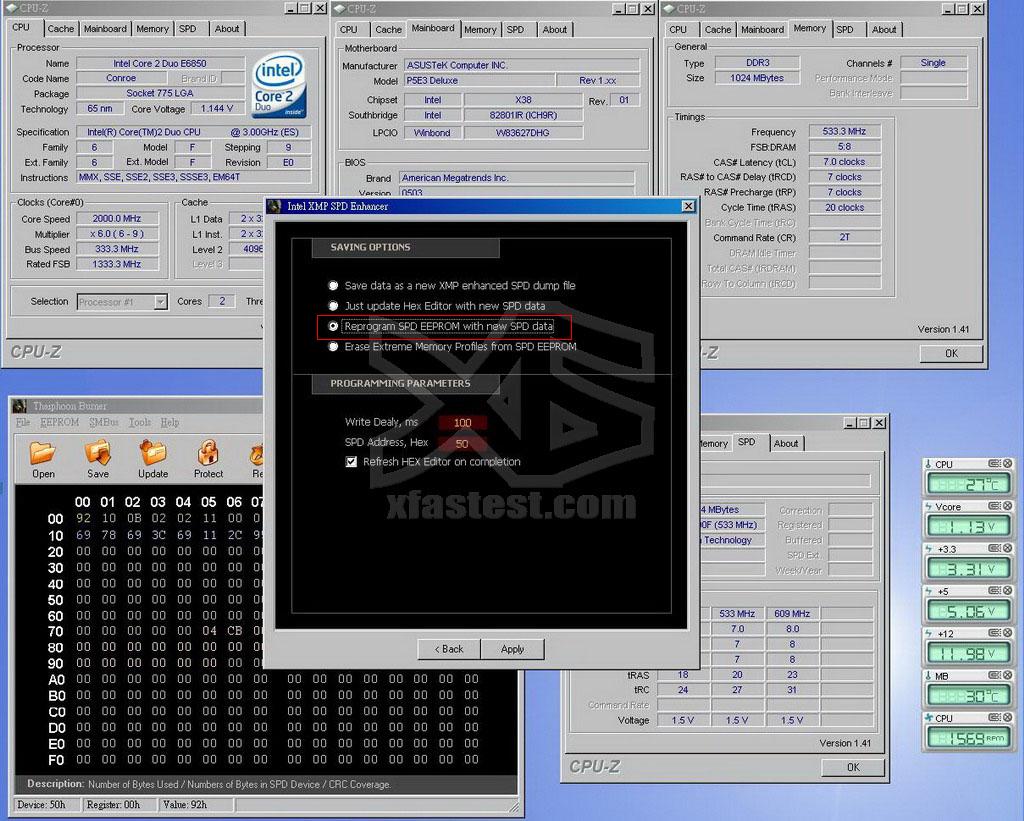
第八步 修改後下一步進行寫入SPD
8. Select program SPD
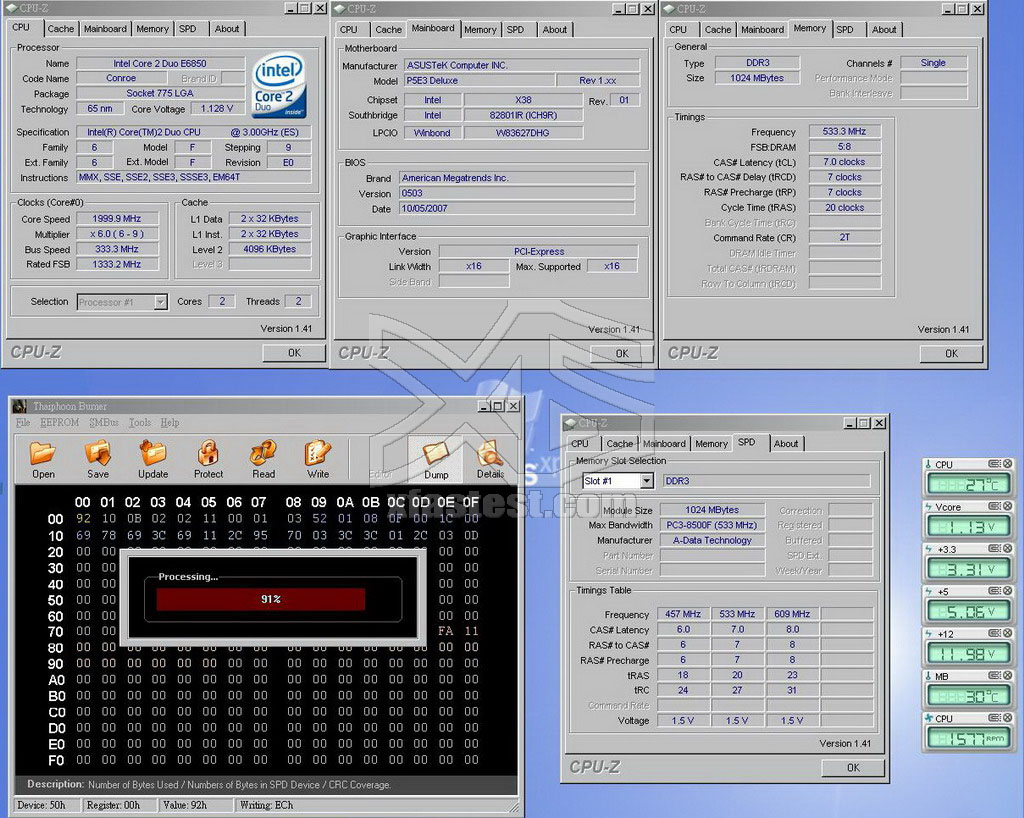
第九步 寫入SPD同時請步要在執行任何動作 直到寫入完成
9. Don’t do anything while Thaiphoon is writing new SPD to your module.
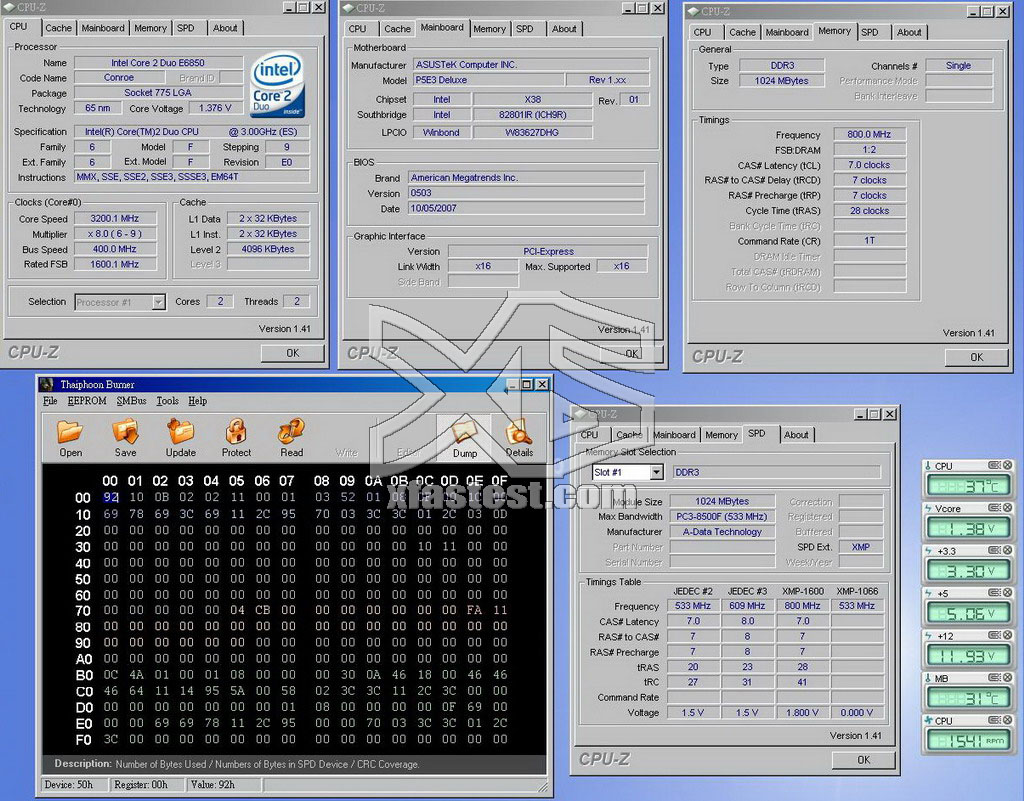
第十步 檢查是否寫入Intel XMP成功,關閉CPU-Z 再從新執行CPU-Z
到SPD 選項去觀看 有XMP 資訊出現表示 此Memory 已經成功製作成XMP Memory
10. Now use CPU-z to verify if Thaiphoon successfully program new SPD/XMP into your module SPD
恭喜..以上動作完成就以精緻做出支援 Intel® Extreme Memory Profiles (XMP) Memory了...
============================================================================================
再來就是驗證XMP 功能是否能正常運作!!
第一步 從新啟動電腦 再啟動時你會發現 在全自動設定下已經將讀取MEMORY XMP設定
並可自動運行在DDR3 1600Mhz,CPU會跑在3.2G 400x8 要特別注意
11. Reboot your computer. You should able to see that your computer is posting at DDR3-1600. (My CPU is E6860, default speed at 333FSB x8. However, system raises CPU speed to 400FSB x8 because of XMP DDR3-1600. Therefore, make sure your CPU is strong enough to run 400 x max multiplier)
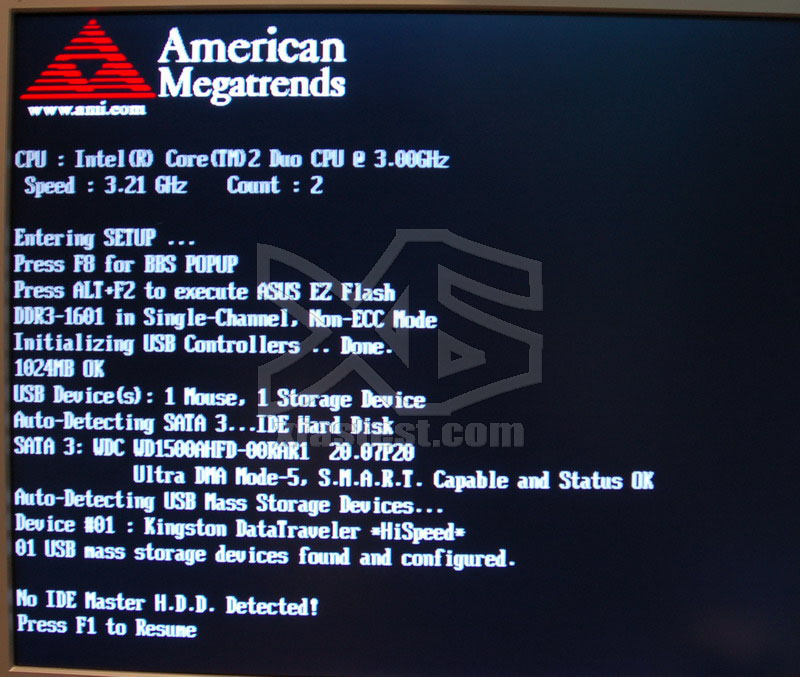
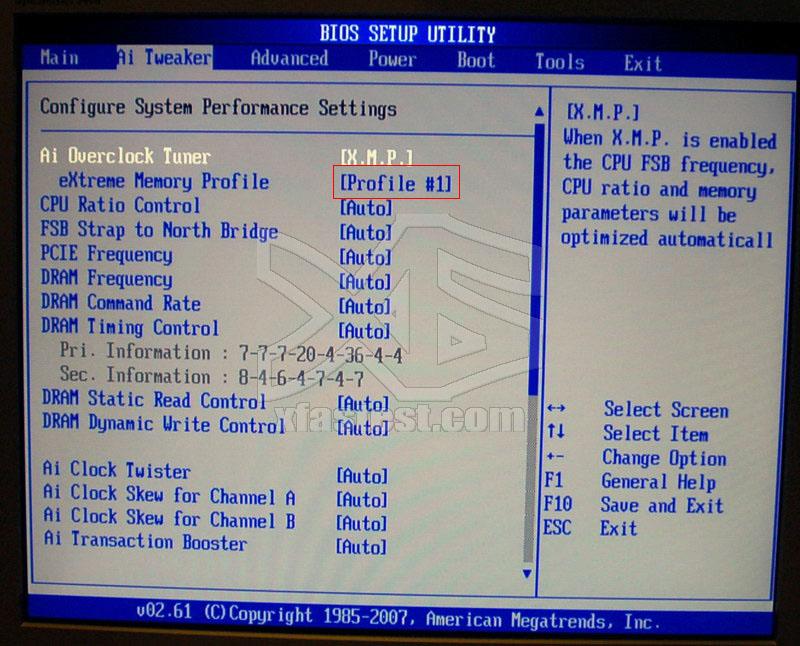
第二步 進入BIOS 開起XMP 設定,在BIOS 的XMP被開啟 同時也會有2個Profile可以選擇
12. Select XMP in AI OC tunner
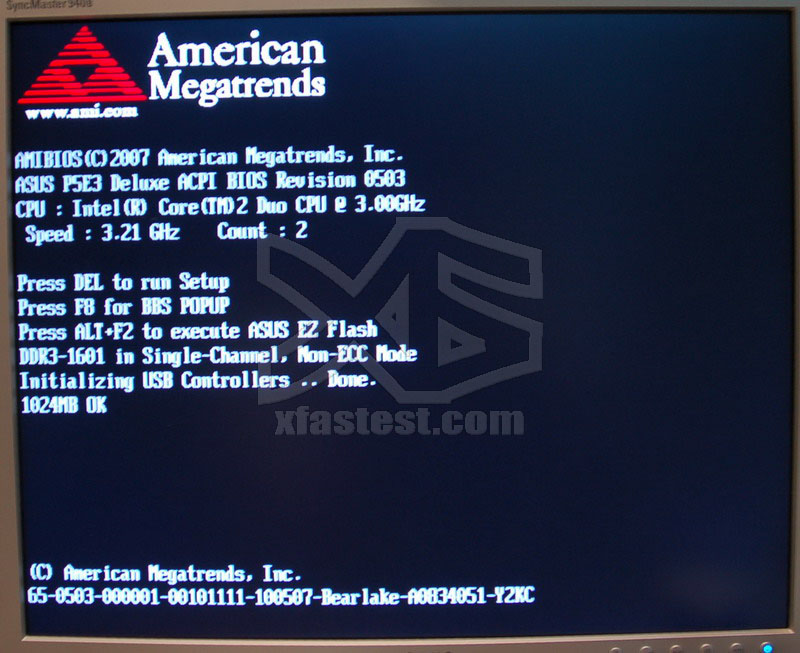
第三步 設定好XMP 其他設定by Auto 開機進Windows XP 這時候可以看到開機訊息
DDR3 跑在1600Mhz , CPU還是跑在 3.2G 400x8
13 now your system will boot into windows with speed of DDR3-1600
第四步 進入Windows 並量測點壓 是否有依XMP 所寫入 加壓到1.8V
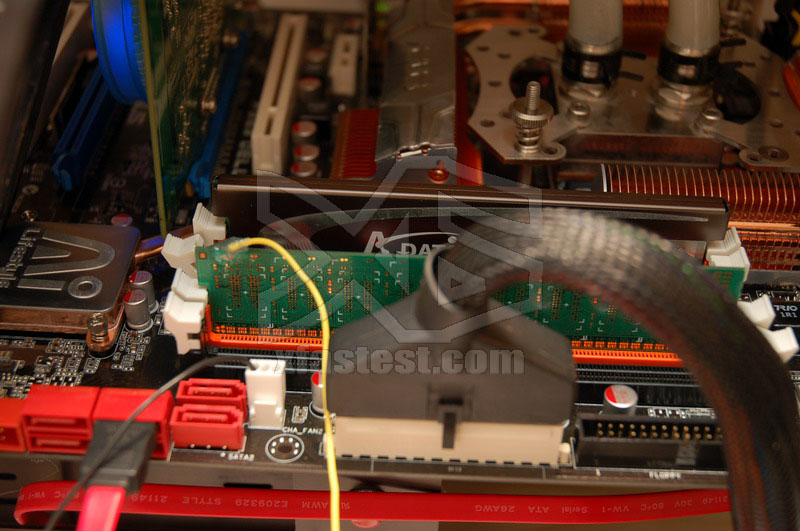
可發現XMP是有效果 電壓會升到1.84V左右
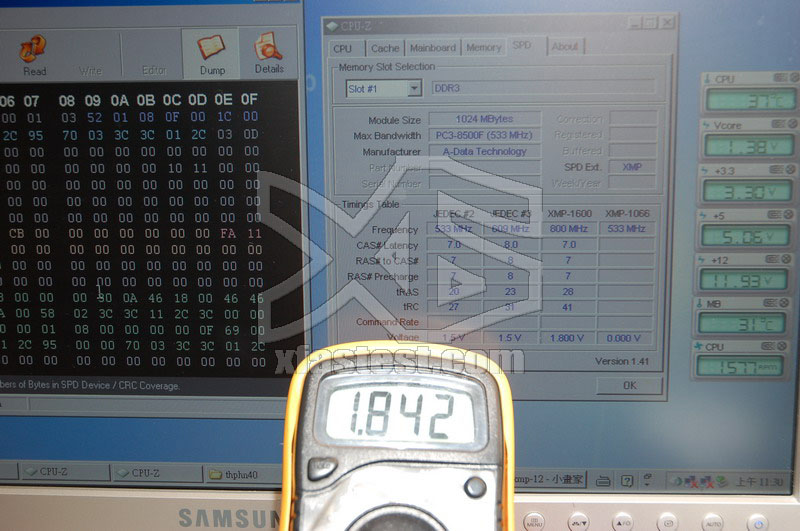
第五步 在開啟CPU-Z 可以看到一開機所有設定by Auto 只有打開Inetl XMP功能
記憶體就是運行DDR3 1600 CL7-7-7
14 Use CPU-Z to verify XMP again.
如此一來可以發現製作支援Intel® Extreme Memory Profiles 簡稱為(XMP)並不困難,
且Intel 在XMP 認證目前並不會收取任何費用,可想而知日後記憶體商可能都會開始支援
Intel® Extreme Memory Profiles 簡稱為(XMP)架構!!
Stay Tune!
If you have XMP module, Pls dump the SPD for me
I will come back with XMP comparison.
==============================
讓我覺得好奇的是....OCZ Memory...
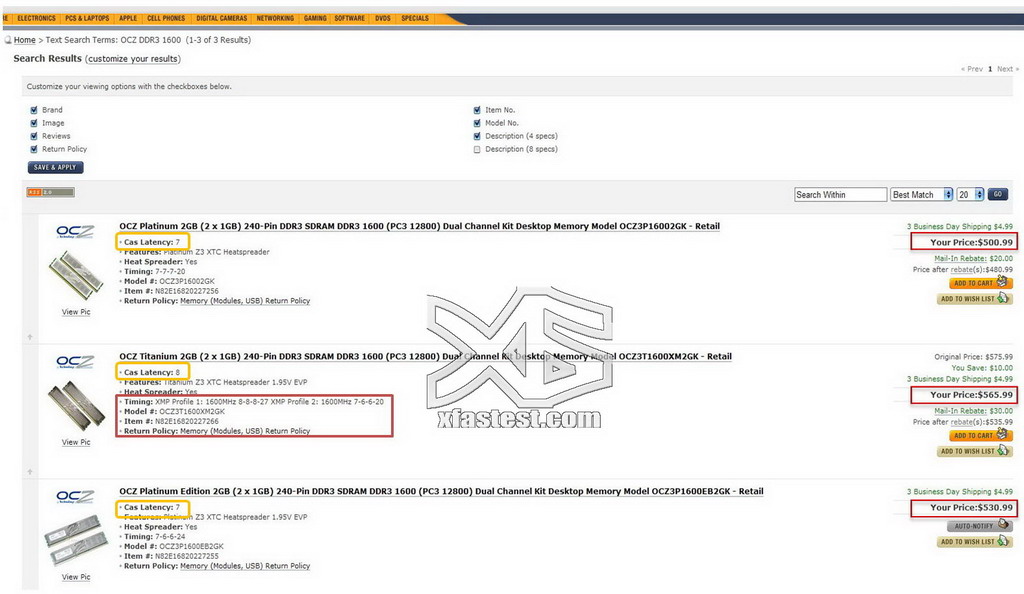
不懂規格較差的 DDR3 1600 CL8 會賣得比規格比較好 DDR3 1600 CL7 貴那麼多...XD
只不過是支援了Inte XMP 就可以賣得比較貴嗎...改個SPD Support Intel XMP 就可以多收$60USD...
............真好賺.....

我想有些廠商可能會打上INTEL XMP 就已較高較來出售,但看完此篇文章後大家就可以了解..
做出明確的選擇!!

也因此寫了此篇文章分享給大家...
歡迎轉貼..請寫明出處...
http://www.xfastest.com